搜索与大纲
在整个项目中搜索和替换,用节点导航与 TODO 面板跳转,并随时查看当前文件和全项目字数。
故事写长以后,最费时间的往往不是输入,而是“那句话在哪个文件”“这个节点从哪里跳过去”。编辑器把项目搜索、节点导航、待办和字数放在写作界面里,不需要另建索引。
在整个项目里搜索
按 Ctrl+Shift+F(macOS 为 Cmd+Shift+F),或者打开编辑 → 在项目中搜索…。
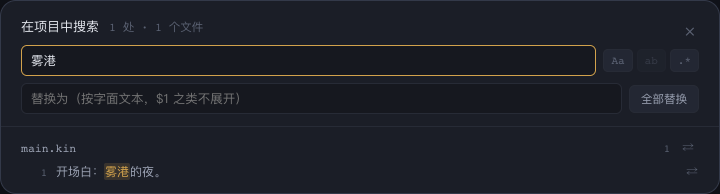
输入内容后,结果按文件分组,显示行号和命中上下文。点任意一条会打开文件并把光标带到那一行。
搜索框右侧有三个开关:
Aa——区分大小写;ab——按完整英文或数字词匹配;.*——把输入当作正则表达式。
全词匹配只适合英文、数字和下划线组成的词;正则模式下需要自己在表达式里写 \b。正则写错时,窗口会直接显示错误,不会执行替换。
安全地批量替换
第二行填“替换为”,然后按需要选择:
- 每条结果右侧的
⇄只替换这一处; - 文件标题右侧的
⇄替换这个文件里的全部命中; - 全部替换处理当前搜索结果中的所有文件。
替换先进入编辑缓冲,不会立刻写盘。界面会告诉你改了多少处,并提供一次整体撤销;确认结果正确后再保存。批量替换后先看问题面板和预览,尤其是改了节点名、变量名或命令参数时。
节点导航:看清当前文件
左栏的节点面板从当前 .kin 文件提取所有节点和子节点:
- 菱形是
=== 节点 ===; - 圆点是它下面的
= 子节点; - 点击名称跳到定义行;
- 当前光标所在的节点会高亮;
→后面的数字是这一项写出的跳转数量。
它回答的是“这个文件怎么组织”。想看整个项目的节点连线,切到右栏的结构图。
TODO 面板:把写作欠账留在原地
在 .kin 文件里写含 TODO 或 FIXME 的注释,左栏待办面板会按文件汇总。点一项即可跳回原行。
// TODO: 给酒馆老板补一个拒绝回答的分支
// FIXME: 核对这里是否已经拿到钥匙
待办只是作者提示,不会成为读者正文。做完后删掉那行标记,面板里的项目会随之消失。
字数不只是一串数字
编辑区最底部同时显示当前文件和全项目字数。鼠标停在任一项上,会展开对应范围的结构统计:节点、子节点、选项、命令、跳转和行数。
当前文件暂时解析不了时,它的数字显示 —。全项目一档仍会合计其它能正常解析的 .kin 文件;只有一篇都数不出来时才显示 —。这通常和问题面板里的未完成语句有关,修好语法后统计会自行恢复。
组合起来用
重命名一个常用节点时,可以先搜索旧名字,逐文件替换,再用节点导航检查定义,用结构图检查连线,最后从问题面板清掉悬空跳转。四个工具看到的是同一份编辑缓冲,尚未保存的修改也会参与检查。
下一篇介绍桌面编辑器里的 AI 助手;如果你不使用 AI,这一篇之后也可以直接进入后续的发布文档。