认识编辑器
从菜单、资源管理器、编辑区、节点导航、实时预览到问题面板,认识 Kiny Editor 的写作工作台。
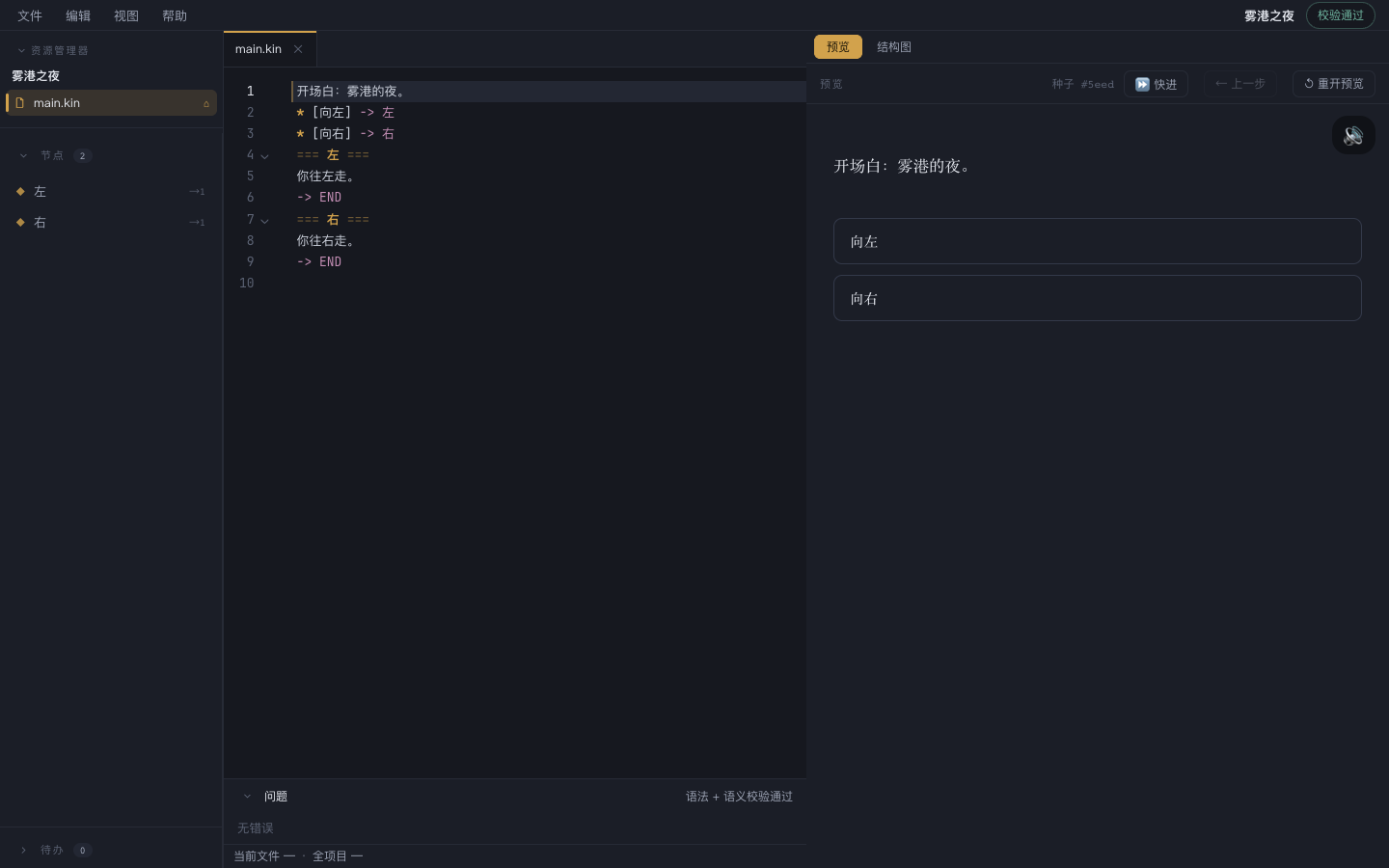
打开一个项目后,Kiny Editor 会把写作时最常用的东西排在同一屏:左边找文件和节点,中间写,右边读,底部看问题。你不必先把每个按钮都记住,知道各区域负责什么,就能边写边熟悉。
顶部:四组菜单
窗口顶部只有四组菜单:
- 文件——新建、打开和保存项目或文件,编辑项目设置、作品主题与角色表,最后从这里导出
.kip故事包或独立网页。 - 编辑——剪切、复制、粘贴,以及在整个项目里搜索和替换。
- 视图——显示或隐藏左栏、预览、语义着色与 AI 面板;也能换编辑器主题、调整字号、保存当前布局或恢复默认布局。
- 帮助——打开 Kin 语法参考、作品主题参考、问题反馈与版本信息。
右上角显示项目名和校验状态。文件还没保存时会出现“未保存”;语法或语义有问题时,错误和警告数量也会留在这里。
左边:从文件走到故事结构
左栏上半是资源管理器。.kin、项目清单、theme.css、characters.json,以及作品用到的图片、音频和字体,都从这里打开和整理。文件名右侧的小圆点表示编辑缓冲里有尚未保存的改动。
资源树下面有两块可以折叠的导航:
- 节点从当前
.kin文件提取=== 节点 ===和= 子节点。点名字会直接把光标带到那一行;箭头旁的数字表示从这里写了多少个跳转。 - 待办汇总项目脚本里的
TODO和FIXME。它们按文件分组,点一条就能回到原文。
三块区域都可以折叠。拖动左栏右边缘能调宽度;用“视图”菜单隐藏后,也能从同一处重新打开。
中间:写作区
打开过的文件会留成顶部标签页。中央编辑器对 Kin 语法做高亮;同一份源码会持续送去分析,所以问题面板和预览会随着输入更新。
编辑区下面是问题面板。它把语法错误、跳转不到的节点、参数不匹配等诊断列在一起,点一条就跳到对应文件和行。错误没修好时,导出命令会被禁用;警告不会阻止导出,但最好逐条确认。
最底部是字数栏:左边是当前文件,右边是整个项目。把鼠标停在数字上,还能看到节点、子节点、选项、命令、跳转和行数的统计。
右边:边写边读
右栏的预览是真实播放层,不是排版占位图。正文、选项、角色颜色、作品主题和演出命令都会按读者看到的方式呈现。旁边的结构图用节点和连线展示故事走向;两者共用一栏,在顶部切换。
预览工具栏里的“快进”“上一步”“重开预览”是作者调试工具,下一篇会逐个解释。拖动中间与右栏之间的分隔线,可以把更多空间留给源码或预览。
把布局调成自己的
你可以隐藏暂时不用的区域,再从视图 → 保存当前布局记住它。想回到自己保存的状态,用“恢复我的布局”;想彻底回到初始排列,用“恢复默认布局”。
布局只改变编辑器怎么摆,不会改作品文件,也不会影响读者看到的页面。
接下来
下一篇专门讲预览与调试:怎么快速走分支、退回上一个决定点,以及诊断出现时该先看哪里。